「こんな道具があったらいいのに」と思ったものを、自分で作ってきました。どれも Windows で動く個人製作のアプリで、無料・広告なしです。気になるものがあれば、気軽に試してみてください。
動作環境
- Windows 11(64bit)
- Microsoft Edge WebView2 ランタイム(Windows 11 には最初から入っています)
- Python などの準備は要りません。インストーラを動かすだけで使えます
入れ方(共通)
- 下のボタンから ZIP をダウンロードします
- ZIP を右クリック →「すべて展開」で、中の
~_インストーラ.exeを取り出します - インストーラ.exe をダブルクリックし、画面の案内に沿って進めます(管理者権限は要りません)
「Windows によって PC が保護されました」と出たとき:個人製作のためデジタル署名をしておらず、初回にこの画面が出ます。「詳細情報」→「実行」と押せば進めます。
先回りして防ぐには:展開する前に ZIP を右クリック →「プロパティ」を開き、「全般」タブの一番下にある「許可する」にチェックを入れて「OK」を押します。そのあとで展開すると、ほとんどの場合この画面は出ません。
アンインストールは、Windows の「設定」→「アプリ」から、ふつうのアプリと同じように行えます。
英単語・例文暗記
版 v1.7.10(2026-10-10 更新)
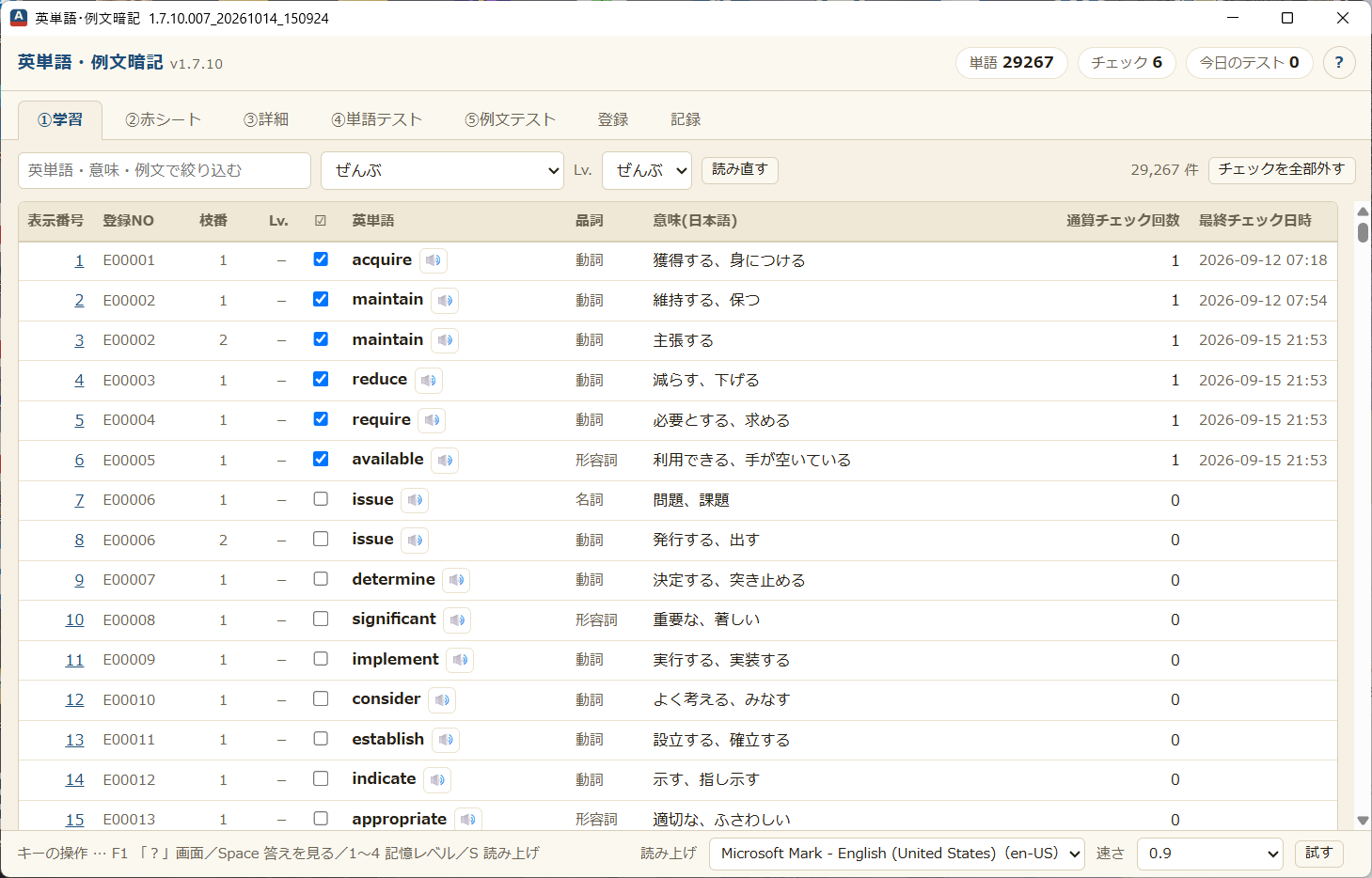
単語だけでなく、例文ごと覚える。昔ながらの赤シート方式を、そのままパソコンに持ってきた暗記アプリです。すき間時間の復習にどうぞ。
主な機能
- レベル別の単語集を取り込んで学習
- 赤シートで隠して覚える学習画面
- 単語テスト・例文テストで仕上がりを確認
- 発音の読み上げにも対応
Markdown エディタ
版 v10.40.2(2026-11-02 更新) <Mermaidによる作図機能不全の不具合の原因について> Mermaidによる作図機能がv88で編集欄にMarkdownのコード部分に色を付ける機能を足したとき、プレビュー側ですでに使っていた変数名 RE_FENCE を、別の中身でもう一度定義していました。後から定義した方が優先されるため、“` の後ろに書いた mermaid という言語名が読まれなくなり、図がただのコードとして表示されていました。v88〜v90が該当します。
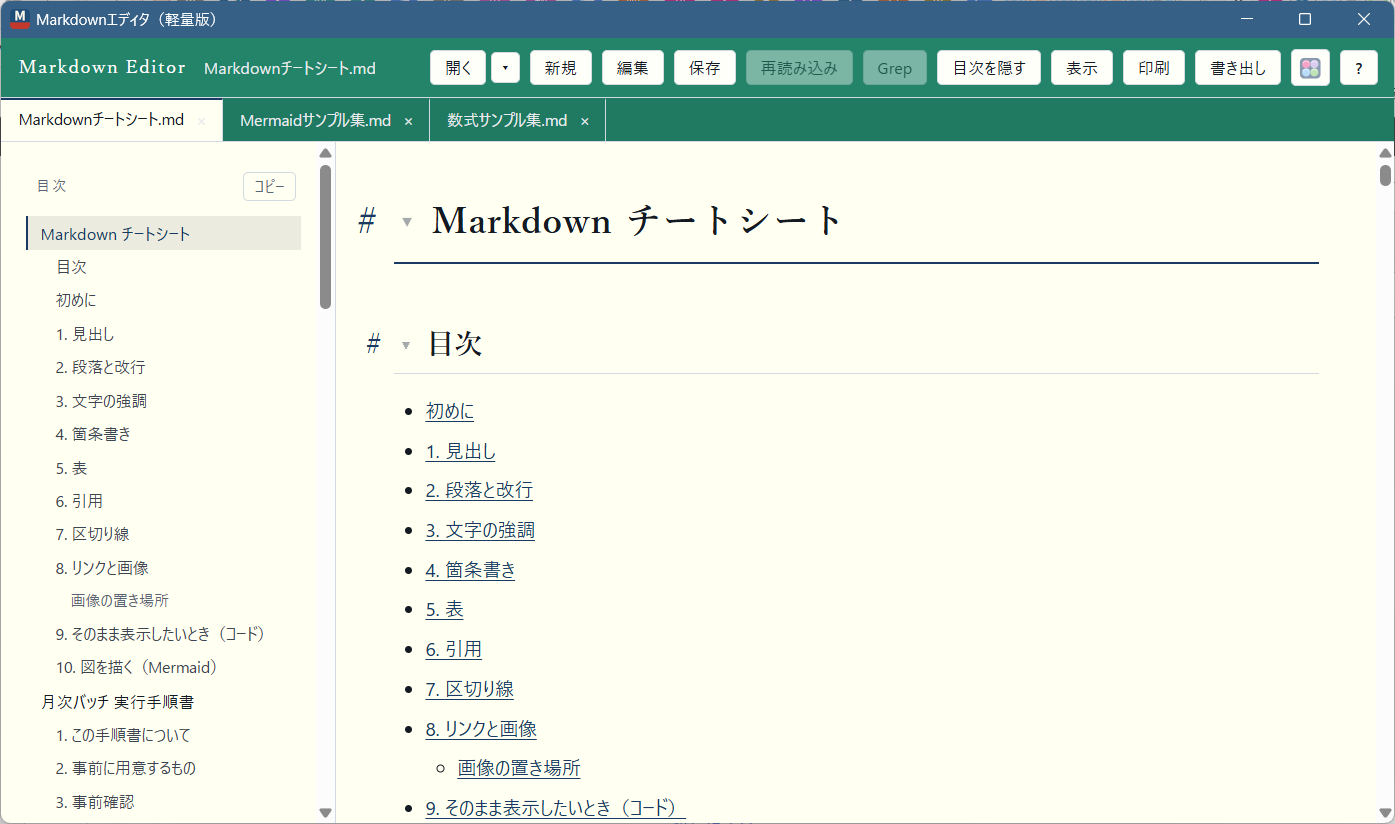
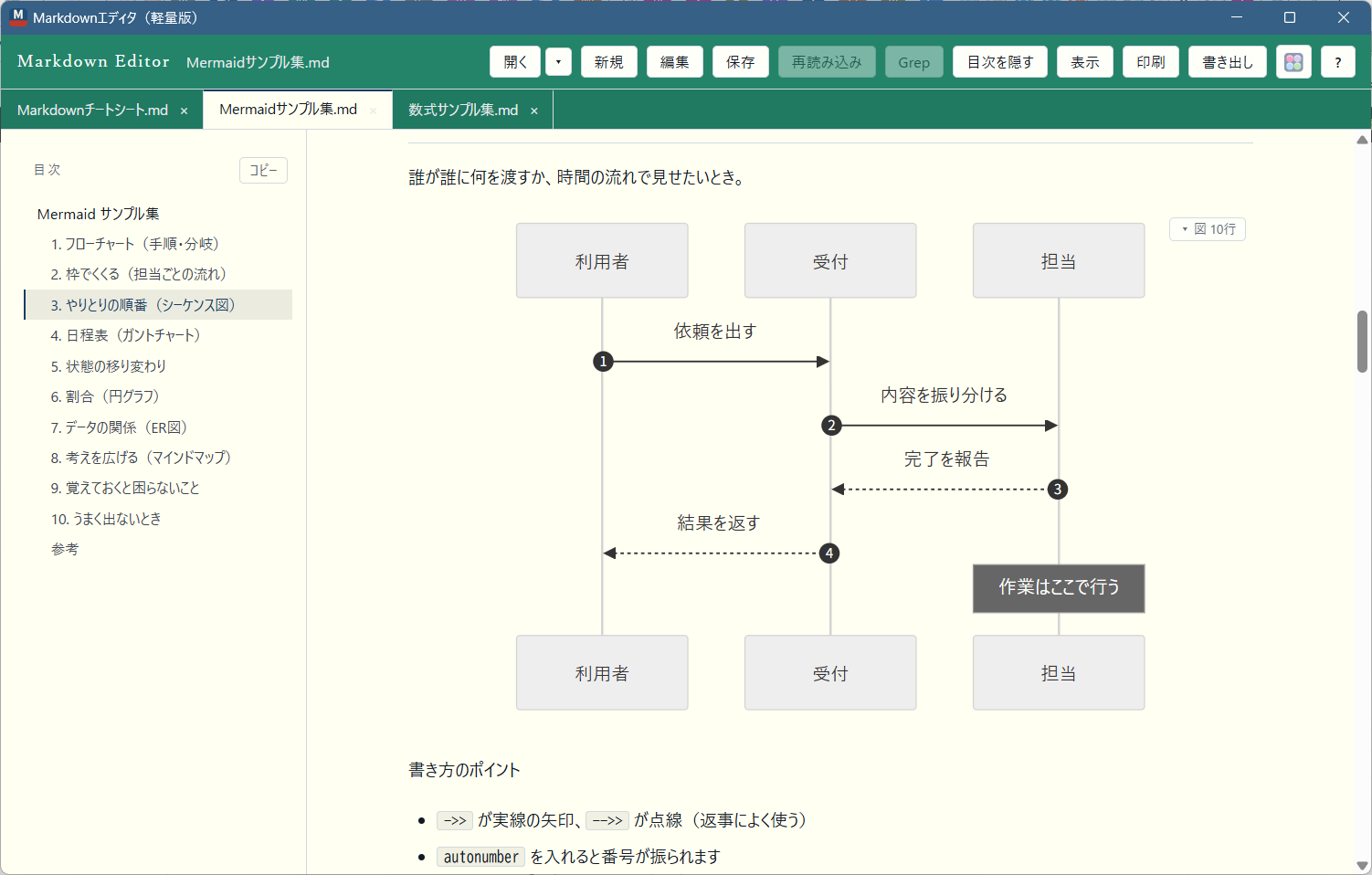
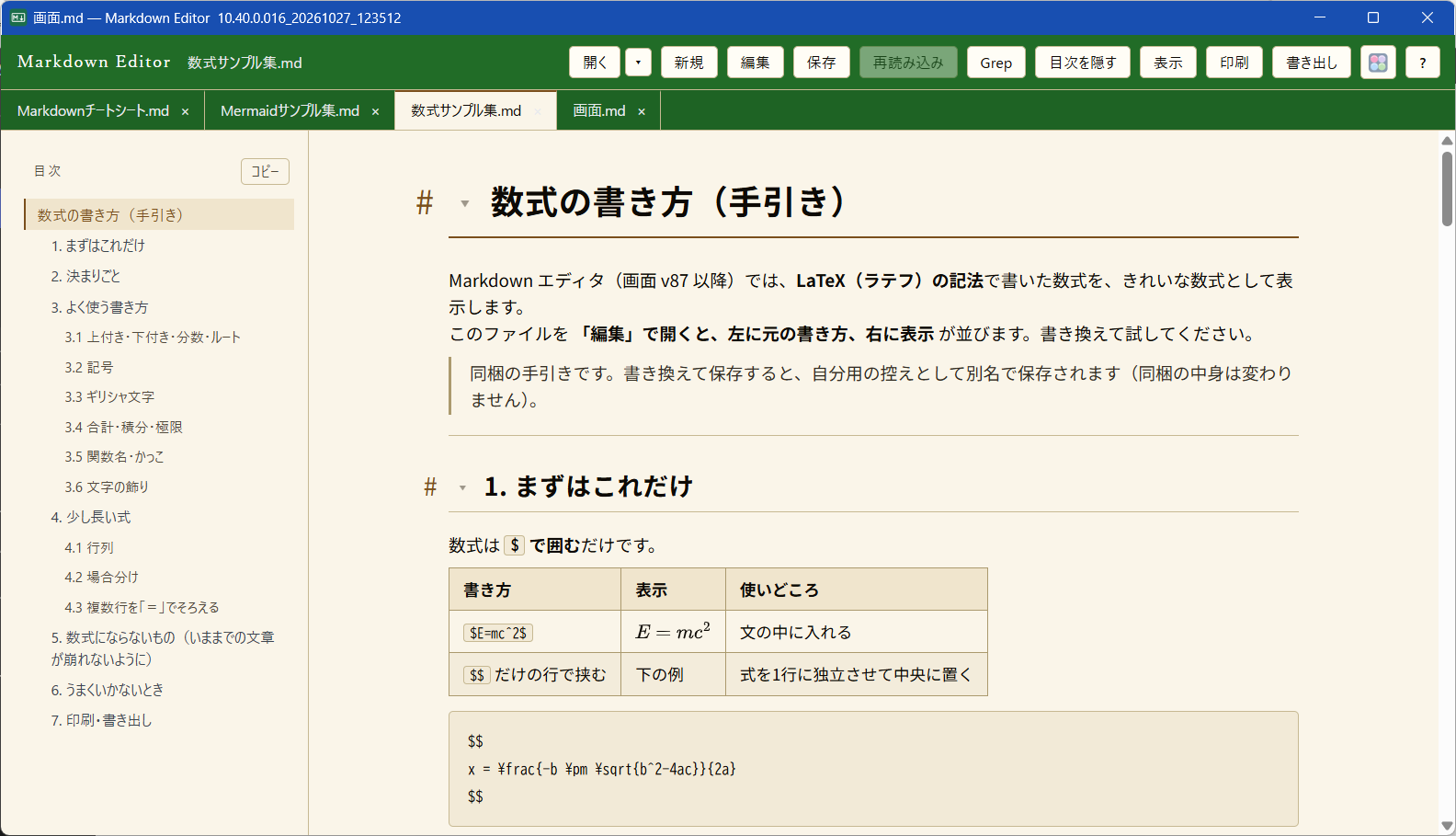
書きながら、仕上がりが見える。Markdown のメモや手順書づくりはもちろん、ふだん使いのテキストエディタとしても気持ちよく使えます。
軽量版の機能
- 左で書いて右で確認できる、リアルタイムのプレビュー
- Mermaid の図をそのまま表示,数式のサポート
- PDF、HTMLに変換出力機能
- 標準版の機能を利用したい場合のリレー機能
標準版の機能
- 左で書いて右で確認できる、リアルタイムのプレビュー
- Mermaid の図をそのまま表示,数式のサポート
- Excel ブック(.xlsx / .xlsm / .xls)をシートごとに Markdown へ展開し、タブに並べて表示
- Word・Excel への書き出し、印刷
- OCR で画像の中の文字をテキスト化
- フォルダをまとめて探せる grep 検索
差分ビューア
版 v1.24.1(2026-10-31 更新)
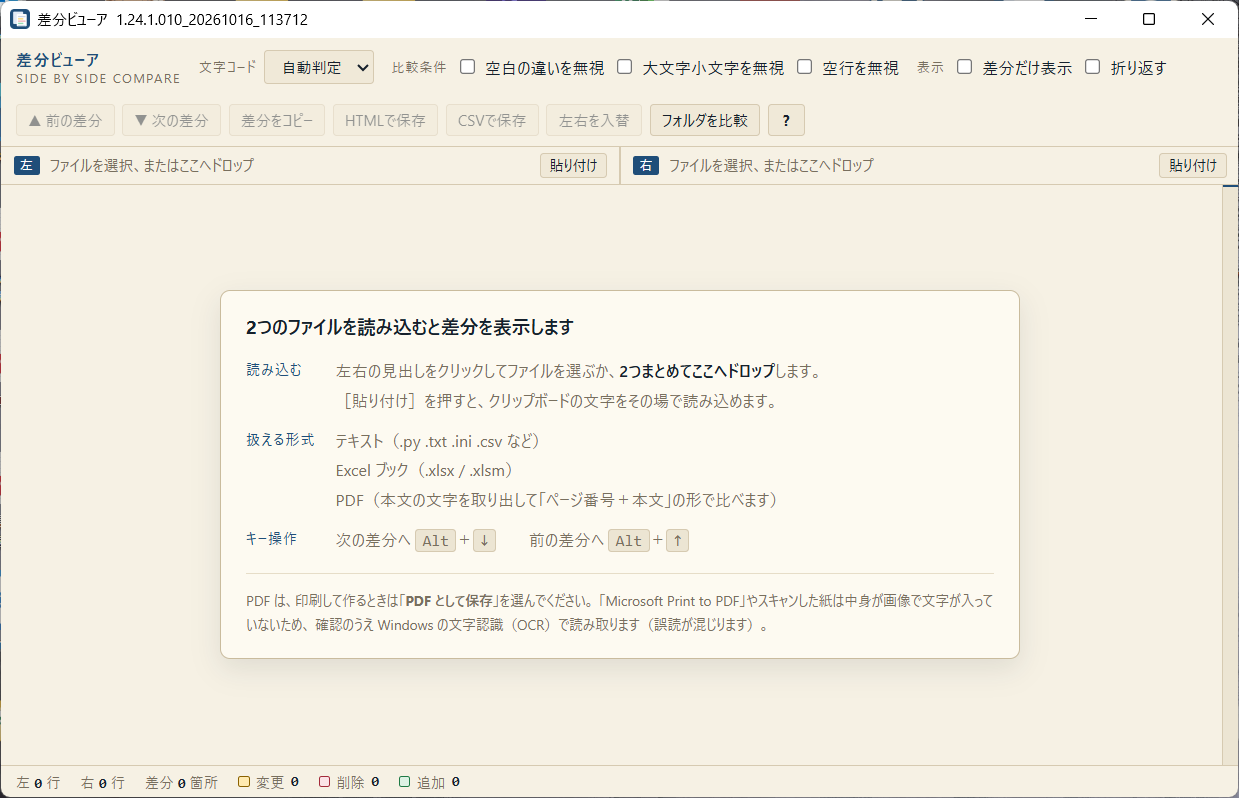
「どこが変わったの?」が、ひと目でわかる。テキストはもちろん、Excel ブック同士の比較もできる差分ビューアです。比較はすべて PC の中で行い、外部との通信はしません。
主な機能
- 2つのファイルを左右に並べ、違うところに色を付けて表示
- テキスト(.py .txt .ini .csv など)と Excel ブック(.xlsx / .xlsm)に対応
- フォルダごとの比較
- 比較結果を HTML で保存でき、作業の証跡としても使えます
全文検索
版 v1.1.1(2026-11-02 更新)
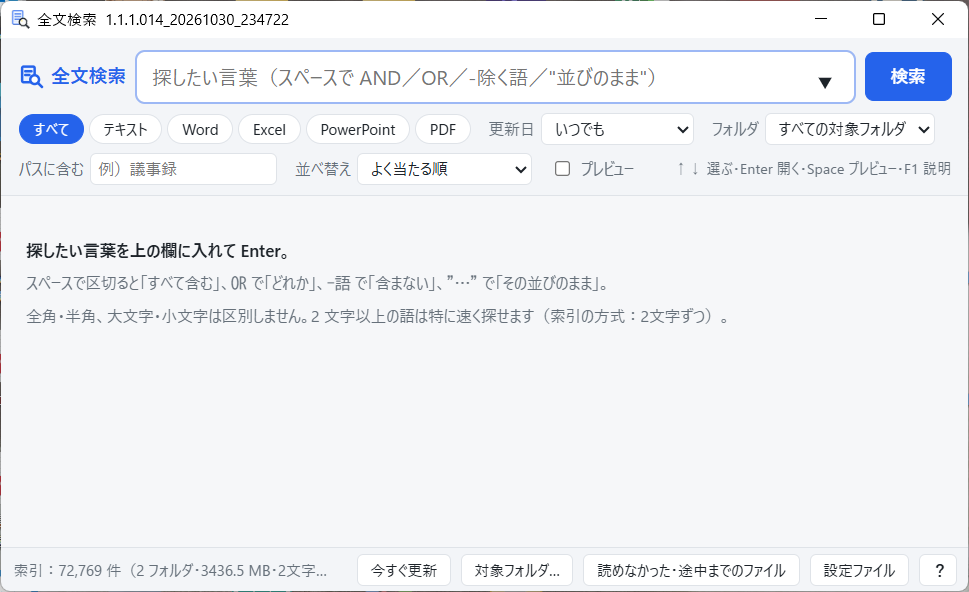
登録したフォルダの中のファイルを前もって読んで「索引」を作り、中身の言葉ですぐに探せるようにするアプリです。 読めるもの:テキスト類/Word・Excel・PowerPoint(docx・xlsx・pptx)/PDF/古い Office(doc・xls・ppt・rtf) 2回目からは、更新日時かサイズが変わったファイルだけを読み直すので速く終わります起動時と、設定の間隔(既定 60 分)ごとに自動で更新します
主な機能
- 自PC内のドキュメントの内容に関してサーチして瞬時にリストアップ
- イントラネットに関しても対応可能
- Googleライクな検索窓の機能
プロセスモニター
版 v1.26.0(2026-11-03 更新)
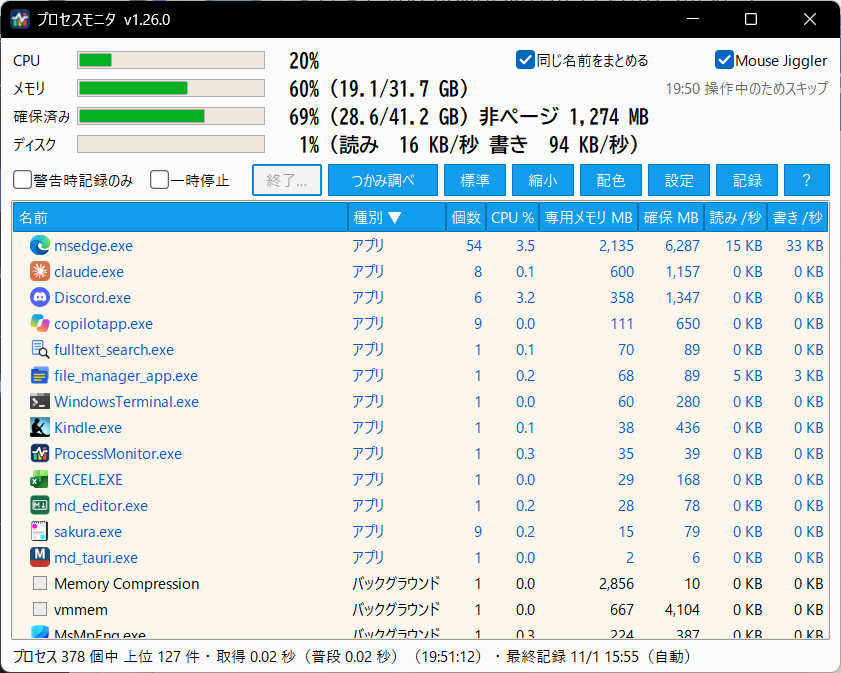
「急に重くなった…犯人はだれ?」が、すぐわかる。タスクマネージャより軽く、PC が重いときでもすっと開くプロセスモニターです。CPU・メモリ・ディスクの使用率と、負担をかけているプロセスをひと目で確認できます。
主な機能
- CPU・メモリ・ディスクの使用率と、重いプロセスの一覧を表示。その場で[終了]もできます
- メモリ使用率がしきい値を超えると警告。最小化していても画面に戻ってお知らせします
- 「削除・名前変更ができない」ファイルやフォルダを、どのプロセスがつかんでいるか調べられます
- 重くなったときの状況を記録。あとで原因を調べるときや、AI に相談するときの材料になります
- ログイン時の自動起動、配色の変更(スポイトで色を取る・配色の履歴)、トラブル事例つきのヘルプ
ファイルマネージャ
版 v1.34.0(2026-11-03 更新)
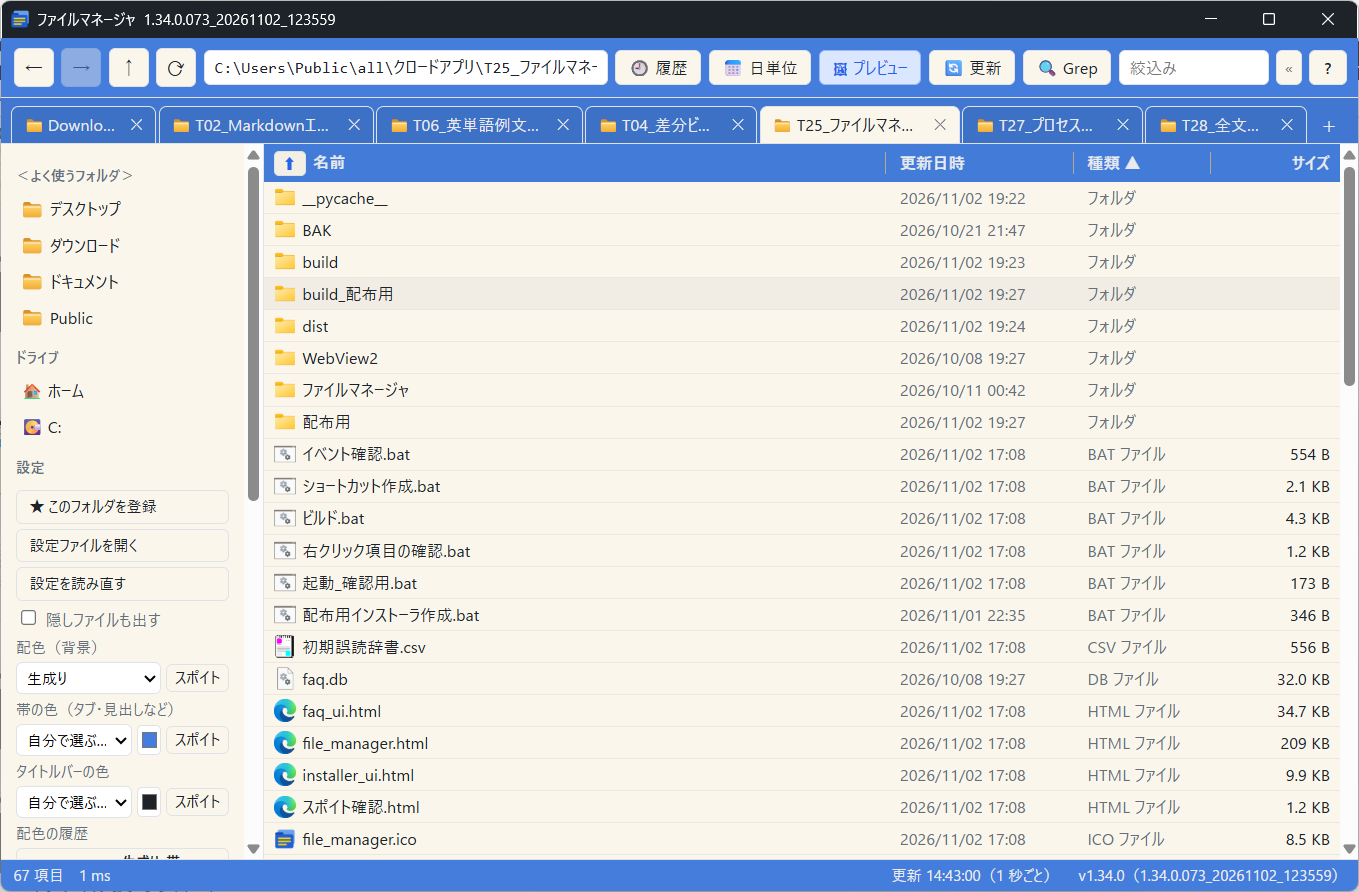
エクスプローラーが重いときの、もうひとつの選択肢。エクスプローラーに頼らずに動く、軽いファイルマネージャです。ふだんのファイル操作はもちろん、ファイルの中身での検索や画像の文字の検索までこなします。
主な機能
- タブで複数のフォルダを開き、コピー・移動・名前変更・削除。タブをまたいだドラッグ&ドロップにも対応
- よく使うフォルダの登録と、番号付きの「最近開いたフォルダ」からキー1つで移動
- フォルダ内のファイルを中身の言葉で探す Grep 検索。画像の中の文字も読み取って探せます
- 画像をクリックするだけでその場でプレビュー、フォルダのサイズ表示、変化を数秒ごとに自動で反映
- タイトルバーまで好みの配色に変更(スポイトで色を取る・配色の履歴)
ブラウザで遊べるもの
玉泉将棋 — 5段階の強さから選べる将棋AIです。インストール不要で、ブラウザを開けばすぐに一局指せます。
テトリス — おなじみの落ち物パズルです。スマホでもパソコンのブラウザでも遊べます。
麻雀 — コンピュータ相手に打てる麻雀です。インストール不要で、ブラウザを開けばすぐに遊べます。
バトルシップ — 相手の艦隊の位置を推理して撃ち合う、コンピュータとの対戦ゲームです。インストール不要で、ブラウザを開けばすぐに遊べます。
ご利用にあたって
個人が趣味で作ったものです。ご利用によって生じた損害について、作者は責任を負いかねます。ご了承のうえお使いください。
動作や使い方についてのご質問、「こんな機能がほしい」というご要望は、こちらまでお気軽にどうぞ:
support@gyokusen.tokyo